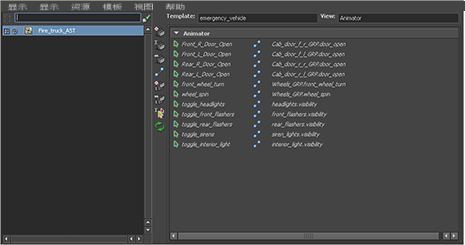
创建视图


为资源创建模板的一个优势是可以为其创建多个“视图”(Views)。可以使用“视图”(Views)自定义特定用户可在 Maya 编辑器中看到的属性。例如,可以创建一个限制动画设计师只能查看车门控件和车轮滑转控件的“视图”(Views),以及一个限制着色师只能查看卡车车身材质和纹理的“视图”(Views)。

“视图”(Views)不仅会降低每个美工人员的编辑器混乱程度,还可以添加保护层,使得用户不会意外更改不应对其进行控制的属性。

为动画设计师创建“视图”(View)

  1. 在“资源编辑器”(Asset Editor)中,选择“视图 > 添加”(View > Add) > 。

    将出现“添加视图选项”(Add View Options)窗口。

  2. 选择“编辑 > 重置设置”(Edit > Reset Settings)。
  3. 将“名称”(Name)设定为“Animator”。
  4. 将“布局模式”(Layout Mode)设定为“平坦”(Flat)。
  5. 单击“应用并关闭”(Apply and Close)。

    Maya 将为资源创建一个新“视图”(View)。

请注意,即使已创建新“视图”(View),所有属性在右侧列中仍将可见。由于只需动画控件可见,因此需要自定义该“视图”(View)。

自定义视图

  1. 通过单击 打开“脚本编辑器”(Script Editor)。
    注意

    如果愿意,也可使用任何外部文本编辑工具执行下列步骤。

  2. 在“脚本编辑器”(Script Editor)中 ,选择“文件 > 加载脚本”(File > Load Script)。

    将显示文件浏览器。

  3. 将“文件类型”(Files of type)设定为“所有文件”(All files)。
  4. 导航到 GettingStarted2014LessonData\Assets\assets\templates 文件夹。确保“文件类型”(Files of type)已设定为“所有文件”(All Files)。选择 my_emergency_vehicle.template。
  5. 单击“打开”(Add)。

    现在模板将显示在“脚本编辑器”(Script Editor)中。模板是一个 XML 文件,因此与一系列标记排列在一起。

  6. 滚动到“脚本编辑器”(Script Editor)底部,或在按住 的同时按 F 键,以便搜索以下标记:
    <view name='Animator' template='my_emergency_vehicle'>
    

    在该标记下方,删除下列内容:

    • <property name='headlight_intensity'/>
    • <property name='siren_intensity'/>
    • <property name='interior_light_intensity'/>
  7. 亮显 XML 文件的文本,或在按住 的同时按 A 键。
  8. 选择“文件 > 保存脚本”(File > Save Script)。

    将显示文件浏览器。

  9. 将“文件类型”(Files of type)设定为“所有文件”(All files)。
  10. 导航到 GettingStarted2014LessonData\Assets\assets\templates 文件夹并选择 my_emergency_vehicle.template。
  11. 单击“保存”(Save)。
  12. 选择“编辑 > 清除全部”(Edit > Clear All)以清空“脚本编辑器”(Script Editor)。
  13. 关闭“脚本编辑器”(Script Editor)。

现在,您已通过仅保留动画设计师感兴趣的属性对“视图”(View)进行自定义。但是,这仍然不会反映在“资源编辑器”(Asset Editor)中。若要查看更改,需要刷新“资源编辑器”(Asset Editor)。

更新资源编辑器

  1. 选择“模板 > 重新加载”(Template > Reload)。

    右侧面板将更新,以显示自定义的“视图”(View)。

现在,重复该过程以创建第二个视图,但需要进行以下更改:

现在您拥有两个不同“视图”(Views),分别适用于两种不同的美工人员。可在“资源编辑器”(Asset Editor)切换“视图”(Views),方法是选择“视图 > 名称”(View > Name),然后选择待设定“视图”(Views)的名称。