对场景建模、设定动画并着色后,设定若干渲染设置选项,然后用 mental ray 渲染器将动画的部分或全部帧批渲染到磁盘上的文件中。每个文件表示动画中单独的一个帧(图像)。
设定渲染设置以进行批渲染
- 在窗口中,选择,以显示窗口。
- 在窗口中,选择选项卡。
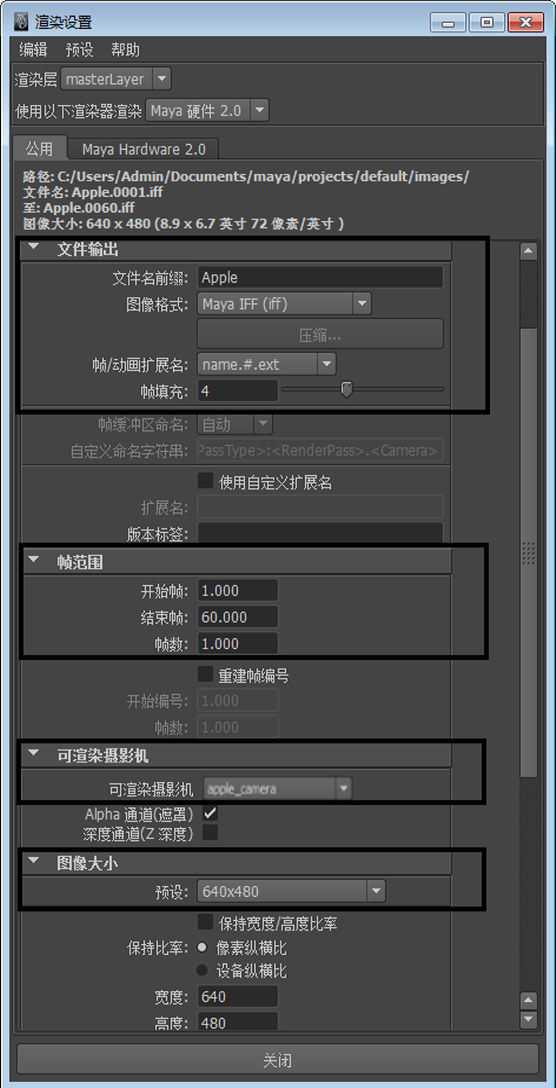
- 在区域中,设定以下选项:
- :键入名称 Apple。该名称是批渲染所创建的文件名的基础。
- :选择 Maya IFF (.iff),即 May 的标准图像文件格式。可将 .iff 格式用于所需执行的任何后续工作,包括动画的预览及合成。如果需要另一种格式,则可在中指定该格式,以替代 .iff。
- :选择 name.#.ext。这指定文件名的格式将为 prefix.frameNumber.fileFormat。例如,通过对包含 200 帧的整个动画进行批渲染,将创建从 Apple.0001.iff、Apple.0002.iff 直到 Apple.00200.iff 等文件。
- :输入 4。这将导致文件名的 frameNumber 部分为四位数,且以 0 为前缀。例如,文件名将为 Apple.0001.iff 到 Apple.0200.iff。
四位数的填充文件名与许多图像播放程序兼容,例如,Maya 的工具。图像播放程序可用于在监视器上实时查看渲染的动画序列。
- 在区域中,设定以下选项:
- :输入 1,即要进行批渲染的动画序列的第一帧。
- :输入 60,即要进行批渲染的最后一帧。(对 200 帧全部进行渲染可能会耗费很长的时间。)
- 在区域中,设定以下选项:
- :从下拉列表中选择 apple_camera,以指出要渲染的摄影机视图。
- 在区域中,从下拉列表中选择。
对于窗口中的其余选项,将使用默认设置。
设定后,选项卡的顶部会显示批渲染过程中待创建文件的正确路径和文件名。检查以下信息是否正确。
- 关闭窗口。
批渲染动画帧
- 保存场景。
在批渲染之前保存场景是比较好的做法。如果在完成批渲染后需要更改任何显示设置并再次渲染,这种做法将非常有用。通过在批渲染之前保存场景,您可以检查该场景,以了解哪些选项设置在批渲染时生效了。
- 从菜单集中,选择。
对简单场景的 60 帧进行批渲染需要几分钟的时间。复杂场景中每帧都可能要花费数小时的时间,具体取决于计算机的速度。
检查批渲染的状态
- 当 Maya 正在执行渲染时,选择。扩展窗口的尺寸。窗口中显示了渲染帧的完成日志。
Maya 将生成的文件放在默认的 images 目录下。文件拥有下列名称:
Apple.0001.iff
Apple.0002.iff
Apple.0003.iff
...
...
Apple.0050.iff
图像目录与场景目录位于相同路径下。通过更改项目设置,可将 Maya 保存到不同路径下。有关项目的详细信息,请参见。
- 出现以下消息时,关闭:
// Result: Rendering Completed. See mayaRenderLog.txt for information. //
mayaRenderLog.txt 文件中包含用于高级用户的渲染统计信息。