首次创建头发时,头发看起来像是在曲面的法线方向上伸出来一样。为获得更自然的外观,请播放头发模拟来查看头发对重力做出的反应,然后可以为头发设定一个更逼真的开始位置。在这些步骤中,会在 NURBS 模型上创建头发,并在播放模拟之后设定一个开始位置。调整动态头发系统属性时可使用“交互式播放”播放模拟,并查看所做的更改将如何影响模拟。
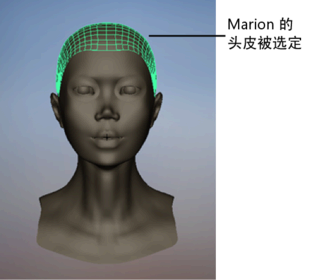
 ,然后在“创建头发选项”(Create Hair Options)窗口中指定下列各项:
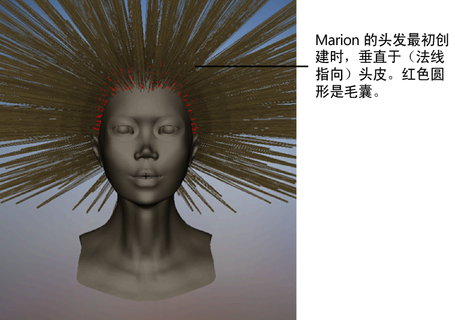
 头发被附加到头皮上,并垂直于曲面伸出。您查看的是头发的当前位置,该位置也称为“动态”位置。不要在该视图中编辑头发曲线;请仅在开始位置或静止位置编辑。
 ) 按钮播放模拟。
头发会由于默认动力(如重力)而下垂,在头发系统属性中可以找到这些动力。但是,头发下垂需要一些时间,这是“显示质量”(Display Quality)设置较高而导致的。
 ) 按钮停止模拟。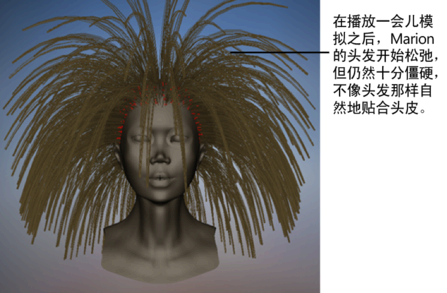
请注意,头发非常僵硬并从头皮中伸出来,而不是贴近头皮自然下垂。若要使头发看起来不太僵硬,可以增大“每根头发的点数”(分段数),这样会增加模拟和渲染时间,或者可以在头发系统的“动力学”(Dynamic)属性中减小“刚度”(Stiffness)值。
在本课的下一部分中,将调整头发系统的动力学设置,包括“刚度”(Stiffness)和“重力”(Gravity),以获得行为更加自然的头发。
 + a) 中选择“hairSystemShape1”选项卡,然后将“显示质量”(Display Quality)更改为 2。这将影响在场景视图中显示的头发数量,但不会影响在软件渲染中显示的头发数量。通过降低“显示质量”(Display Quality),这会加快头发模拟的播放速度。
) 按钮。
+ a) 中选择“hairSystemShape1”选项卡,然后将“显示质量”(Display Quality)更改为 2。这将影响在场景视图中显示的头发数量,但不会影响在软件渲染中显示的头发数量。通过降低“显示质量”(Display Quality),这会加快头发模拟的播放速度。
) 按钮。
 按钮回放到开始帧。


