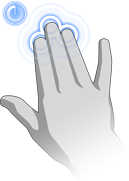
ワークステーションに最新のドライバでサポートされるマルチタッチ デバイスが含まれている場合、Mudbox は次の入力/アクションを認識します。
| 実行する処理 | 手順 |
|---|---|
| タンブル ツール(Tumble Tool) |
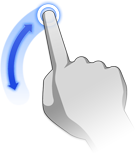 (1 本指でスワイプ) 注:(Mac OS X)マルチタッチでカーソルとしてトラックパッドを使用している場合、タンブルするには Shift + 2 本指でスワイプします(「トラックパッドからのマルチタッチ入力を有効にする」を参照してください)。
|
| パン/ズーム |
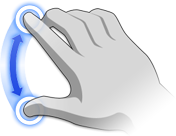 (2 本指でスワイプ/つまむ) |
| カメラをティルトする |
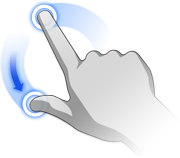 (2 本指でツイスト) |
| ホームの位置に戻る |
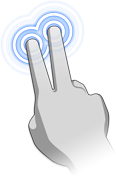 (2 本指でダブルタップ) |
| 元に戻す(Undo) |
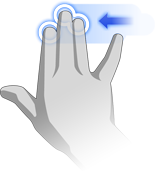 (3 本指で左にフリック) |
| やり直し(Redo) |
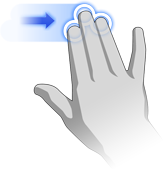 (3 本指で右にフリック) |
| ブラシ サイズを変更する |
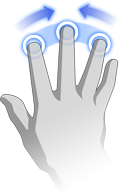 (3 本指でつまむ) |
| ブラシ強度を変更する |
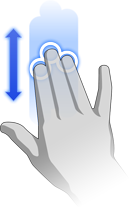 (3 本指で上下にスワイプ) |
| ホットボックスを開く |
(5 本指でタッチしたまま) |
スカルプトするときは、Shift または Ctrl ホットキーの代わりに次のアクションを使用します。