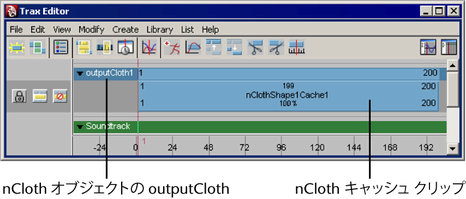
Trax エディタ(Trax Editor)では、nCache ノードは nCache クリップで表されます。これらのキャッシュ クリップを使用すると、nCache 間のリレーションシップが明確に表示され、キャッシュされたシミュレーションをノンリニアな手法で編集できます。これによりすべてのオブジェクトのキャッシュを一度に、そして視覚的に管理、操作、演出できます。
選択したオブジェクトのすべてのキャッシュ ノードが、キャッシュ クリップとして Trax エディタにロードされます。各クリップは独自のトラックに配置され、オブジェクトのすべてのキャッシュ クリップは、次のようにオブジェクトのキャッシュ ラベルの下にグループ化されます: nCloth キャッシュの場合は outputCloth、nParticle キャッシュの場合は nParticleShape、流体キャッシュの場合は fluidShape。
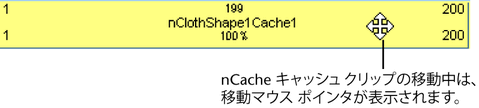
 し、表示される状況に応じたメニューからジオメトリの選択(Select Geometry)を選択します。
 を押しながら、移動するキャッシュ クリップを
 します。
します。
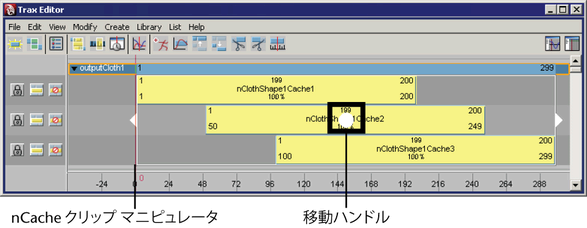
オブジェクトのすべての nCache クリップを経時的に移動するには
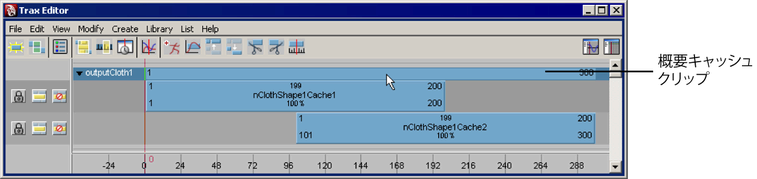
オブジェクトのすべてのキャッシュ クリップが経時的に前後に移動し、オブジェクトのすべてのキャッシュ クリップの開始フレーム(Start Frame)が変更されます。
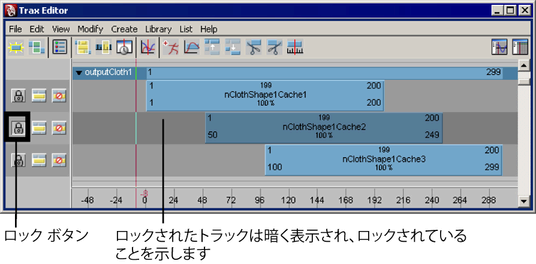
ロック ボタンをクリックすると nCache トラックが固定されます。トラックをロックするとそのキャッシュ クリップを編集できなくなりますが、再生時にはキャッシュされたシミュレーションが表示されます。nCache トラックをロックすると、そのキャッシュ クリップを誤って修正することを防げます。
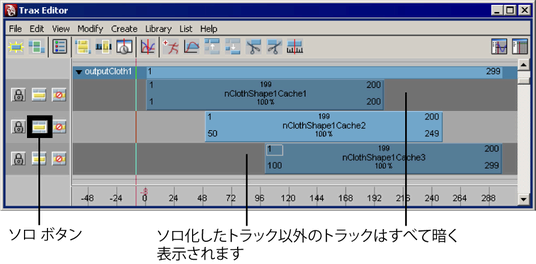
ソロ(Solo)ボタンをクリックすると選択したトラックの nCache クリップがソロ化され、そのキャッシュのみが再生時に使用されます。ソロ化は、シミュレーションで特定のトラックのキャッシュの効果だけを切り離して確認する場合に便利です。
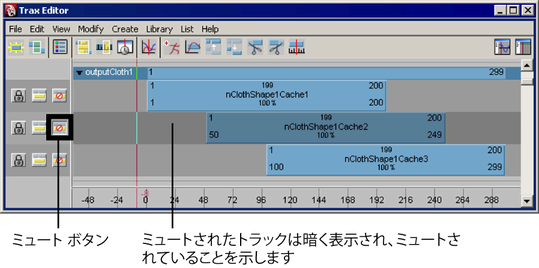
ミュート(Mute)ボタンをクリックするとトラックを Trax エディタから削除することなく、選択したトラックのキャッシュされたシミュレーションを非表示にすることができます。ミュートは、特定のトラックのキャッシュによる効果を除いた シミュレーションを表示する場合に便利です。
オブジェクトのすべての nCache クリップを有効/無効にする
オブジェクトの nCache を有効または無効にして、オブジェクトのすべての nCache クリップを有効/無効にすることができます。次の手順を参照してください。
カレント オブジェクトのすべてのアクティブなキャッシュ ノードとキャッシュ クリップが無効になり、再生時にオブジェクトによって使用されなくなります。
カレント オブジェクトのすべての非アクティブなキャッシュ ノードとキャッシュ クリップが有効になり、再生時にオブジェクトによって使用されるようになります。
nCache ノードと対応するキャッシュ クリップがアクティブになり、再生時にそれらのオブジェクトによって使用されるようになります。
nCache ノードと対応するキャッシュ クリップが非アクティブになり、再生時にそれらのオブジェクトによって使用されなくなります。