ウィンドウ > 一般エディタ > バイザー(Window > General Editors > Visor)
シーン ビュー内: パネル > パネル > バイザー(Panels > Panel > Visor)
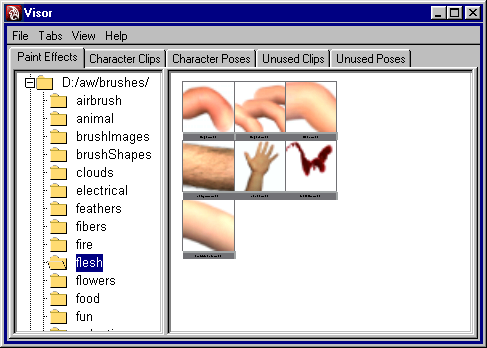
バイザーでは、プロジェクト ディレクトリにあるテクスチャ、イメージ、およびシェーディング ノードが表示されます。
バイザー タブには、シーンのオブジェクトの集まり、またはディスク上のディレクトリとファイルが表示されます。ファイルを表示する方法をカスタマイズしたり、タブを作成、カスタマイズしたりすることができます。
で項目をバイザーからハイパーシェード(Hypershade)にドラッグして新しいノードを作成することも、ハイパーシェードのスウォッチにドラッグしてノードをコネクトすることもできます。
イメージを表示するには
新しいタブを作成するには
現在のシーンのノードの集まりを表示します。
テクスチャ ライブラリなどの、ディスク上のファイルを表示します。
ブラシ設定などのペイント エフェクト(Paint Effects)ファイルを表示します。
シーン(Scene)タブで、指定されたタブ内の特定のノード タイプだけを表示することを選択します。
ディスク(Disk)タブとペイント エフェクト(Paint Effects)タブで、パス名を入力するか(パス名がわかっている場合)、フォルダ アイコンをクリックしてディレクトリを参照し、項目が保存されているディレクトリを選択します。
ディスク(Disk)タブとペイント エフェクト(Paint Effects)タブで、このオプションをオンまたはオフにしてディレクトリ ツリーを非表示/表示にします。これは、1 つの特定のディレクトリにあるファイルで作業を日常的に繰り返す場合、特に便利です。ディレクトリ フォルダを表示する設定と、ディレクトリ内のファイルのみを表示する設定の間で切り替えることが可能です。
メニュー
ファイル(File)メニュー
インポート ダイアログ ボックスを開いて、ユーザが Maya のシーン ファイル(シェーダを含むファイルなど)を選択し、Maya にインポートできるようにします。
別のファイルから情報を読み込み、現在のファイルにロードします。
選択したイメージ ファイルのインポート(Import Selected Image Files)
プルダウン メニューから項目を選択し、イメージ ファイルのインポート方法を選択します。プレイスメント ノードを含む(Include Placement)は、デフォルトではオンです。
通常のテクスチャの場合、Maya では、テクスチャ マッピングがジオメトリ特性にしたがって適用されます。テクスチャは UV 情報に基づいてポリゴンに配置されるかパラメータ化された情報に基づいてNURBS サーフェスに配置されます。
投影テクスチャを作成するため、Maya では、2D テクスチャを 3D 空間に投影することによって、テクスチャ マッピングが 3D オブ ジェクトのサーフェスに適用されます。つまり、Maya ではジオメトリ特性とは関係なく独自にテクスチャ マッピングが投影されます。
イメージ ファイルやテクスチャをサーフェスに配置し、その配置とサイズを操作し、ラベルにみせかけることができます。マスキング技法を使用して、イメージの不必要な部分を非表示にすることができます。
オンの場合、Maya では、ユーザがテクスチャ レンダー ノードを作成するときに自動的にテクスチャ配置ノードが作成されます。デフォルト設定はオンです。
選択された項目を新しいファイルにエクスポートします。ファイル ブラウザが開き、エクスポート先として推定されたディレクトリが表示されますが、他のディレクトリに移動したり、エクスポートする前にキャンセルしたりすることもできます。
ビュー(View)メニュー
現在のバイザー レイアウトで選択されたノードのみにフレームを設定します。
現在のバイザー レイアウトで表示されたすべてのノードにフレームを設定します。
タブ(Tabs)メニュー
各タブには、現在のシーンを構成するノードがあります。これらのオプションを使うと、新しいタブを作成したり、デフォルト タブをカスタマイズすることができます。
タブを作成して名前を付けることができます。シーンのレンダリング エレメントを整理するのに役立ちます。
タブを選択してからいずれかのオプションを選択して、タブを再配置します。
タブを選択してからこのオプションを選択して、タブの名前を変更します。
タブを選択してからこのオプションを選択して、タブを削除します。
新しいタブを削除し、デフォルトの構成に戻します。
タブを選択してから、ディレクトリのみ表示(Show Directories Only)、ファイルのみ表示(Show Files Only)、両方とも表示(Show Both)、ファイル リストのリフレッシュ(Refresh File Listing)のオプションのいずれかを選択して、表示を制御します。
 で項目をバイザーからハイパーシェード(Hypershade)にドラッグして新しいノードを作成することも、ハイパーシェードのスウォッチにドラッグしてノードをコネクトすることもできます。


