任务 UI 是默认情况下在 Showcase 视口底部显示的一组控件。
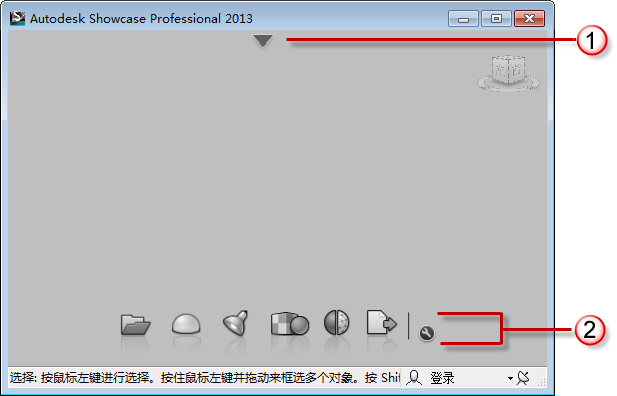
| 项目 | 说明 |
|---|---|

|
主菜单切换 |

|
任务 UI |
通过这些控件可以轻松访问 Showcase 的所有功能。将鼠标指针悬停在每个控件之上可以了解其具体功能。单击某个控件可以打开其相关选项。

在此示例中,从左到右滚动浏览可用的视觉样式。单击一个视觉样式以应用它。单击右侧的“库”,以查看经典的“视觉样式”界面。
有关显示或隐藏任务 UI 和 Showcase 主菜单的信息,请参见下表。
| 任务: | 步骤: |
|---|---|
| 切换任务 UI。 | 按 Q 键。也可以从主菜单中选择“选项”>“显示任务 UI”。 |
| 关闭任务 UI。 | 单击“任务 UI 选项” 并取消选择“显示任务 UI”。 并取消选择“显示任务 UI”。
|
| 关闭任务 UI 的内容区域。 | 内容区域是在您单击其中一个任务 UI 控件时弹出的窗口。要关闭该窗口,请再次单击同一控件,或单击右侧的  。 。
|
| 在启动时显示或隐藏任务 UI。 | 单击“任务 UI 选项”,选择“用户设置”,然后在“用户设置”窗口中的“UI 设置”下选择“在启动时显示任务 UI”。
|
| 显示或隐藏主 Showcase 菜单。 | 单击视口顶部的箭头  。您也可以单击“任务 UI 选项”,然后选择“显示菜单栏”。 。您也可以单击“任务 UI 选项”,然后选择“显示菜单栏”。
|
| 显示或隐藏视口顶部的箭头 (菜单切换)。
|
单击“任务 UI 选项”,选择“用户设置”,然后在“用户设置”窗口中的“UI 设置”下选择“显示主菜单切换”。
|


