Este tópico descreve os controles específicos disponíveis na janela Autodesk Download Manager.
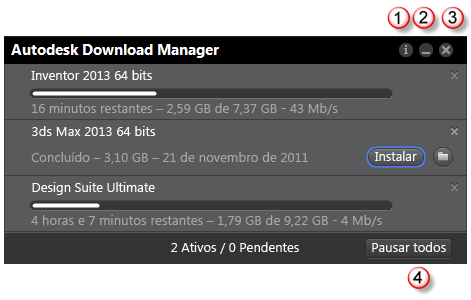
Controles da janela principal
| Controle | Função |
|---|---|
| 1 | Exibe informações sobre o DLM da Autodesk, incluindo os links para Ajuda e o Acordo de licença e serviços. |
| 2 | Minimiza o DLM para a barra de tarefas do Windows® (canto inferior direito da tela), continuando os downloads que estiverem ativos. |
| 3 | Fecha o DLM e pausa todas as descargas em andamento. |
| 4 | Pausa todos downloads ativos ou em Reiniciar todos, reinicia todos os downloads pausados. Pausar as descargas é útil quando você precisa usar a capacidade de processamento do computador para outra tarefa. |
Se você fechar o DLM e depois desejar retomar as descargas a partir de onde foram interrompidos, reinicie o DLM a partir do
menu Iniciar (Iniciar Todos os programasAutodeskAutodesk Download Manager). Quando o DLM iniciar, clique em Reiniciar todos. Se o DLM foi fechado com menos de 700 MB descarregados,
é possível recomeçar o download desde o início.
Todos os programasAutodeskAutodesk Download Manager). Quando o DLM iniciar, clique em Reiniciar todos. Se o DLM foi fechado com menos de 700 MB descarregados,
é possível recomeçar o download desde o início.
É possível utilizar o cursor para redimensionar o DLM e movê-lo fora de sua área de trabalho.

Redimensionando o Autodesk DLM
Ao passar o mouse sobre a barra de andamento para um produto, três controles aparecem na extremidade direita:
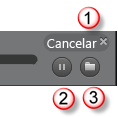
Controle de descargas de produtos
| Controle | Função |
|---|---|
| 1 | Cancela a o download do produto, descartando qualquer arquivo descarregado. Clique aqui para excluir o produto da lista de descargas. |
| 2 | Pausa ou retoma a descarga do produto. |
| 3 | Abre o local da descarga atual. |
É possível reiniciar uma descarga cancelada desde o início, utilizando o botão Reproduzir mostrado na figura a seguir. Esse botão também aparece em uma descarga pausada.
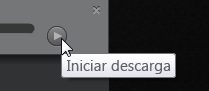
Reiniciando uma descarga cancelada
Após um produto ser descarregado, é exibido um botão Instalar que executa o instalador, onde é possível instalar produtos ou criar uma implantação.
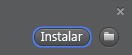
Executando o instalador


